

Så här gör du för att skriva ut
Välkommen
Välkommen till United Spaces installation- och användarguide för skrivare:
Du kommer att behöva genomföra en installation av Xerox Workplace Cloud. När installationen är klar kommer du enkelt att kunna skriva ut på valfri skrivare med hjälp av din mobiltelefon!
Du kommer att behöva gå igenom fyra steg om du har en Mac-dator (Steg A-D), tre om du har en PC (Steg A, C och D).
Vi går också igenom hur du skriver ut (Steg E) och ett knep du kan testa om du stöter på problem i installationen (Steg F).
A. Registrera dig som användare
Det första du behöver göra är att registrera dig som användare:
1. Öppna din webbläsare och gå till:
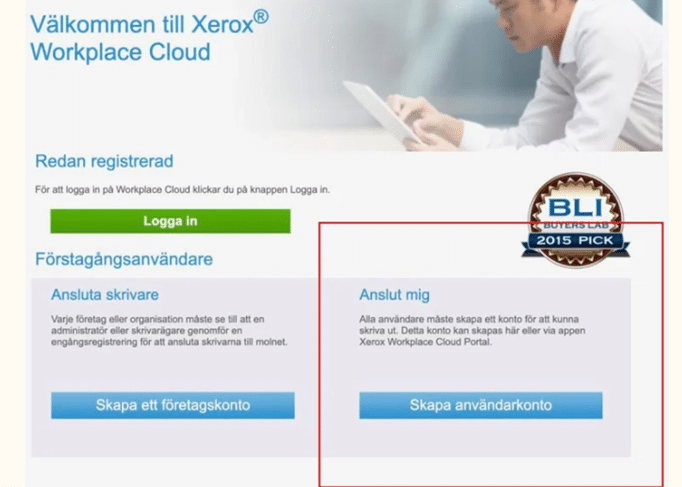
Xerox Workplace Cloud – Välkommen till Xerox® Workplace Cloud
2. Klicka på ”Skapa användarkonto”
2. Följ stegen och skriv in företagskoden 49N3GV
3. Logga in.
B. Installation av drivrutin, obs endast Mac-dator!
Har du pc? Gå direkt till steg C
Om du har en Mac-dator behöver du nu installera drivrutinen.
Klicka på denna länk.
Välj din dators operativsystem i rutan “Platform” (du hittar vilken du har under Om den här datorn uppe på äpplet högst upp till vänster på din dator. Där står vilken variant av macOS (operativsystem) du har). Scrolla ner och klicka på Download för att ladda ner skrivrutinen (macOS Print and Scan Driver Installer) som dyker upp när du klickat på Apply Filters. Dubbelklicka på den nedladdade filen och dubbelklicka på box-ikonen så att installationen startas.
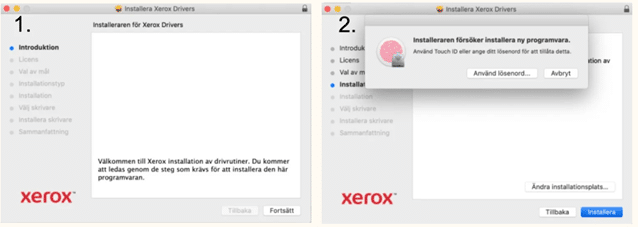
Klicka Fortsätt tills du kommer till steg 3 – Installation, och skriv in lösenord som du brukar använda på din dator (se bild 1 och 2 nedan).
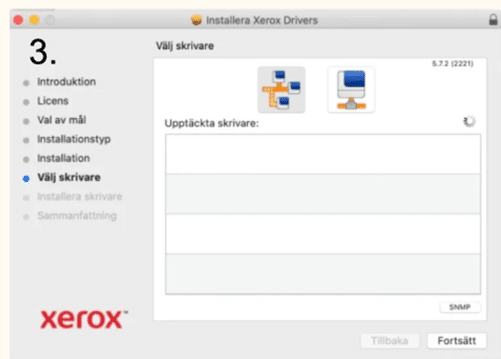
Välj inte skrivare Välj ingen skrivare utan tryck endast på Fortsätt (se bild 3 nedan).
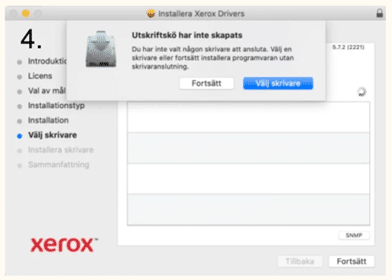
I en ruta visas ”Utskriftskö har inte skapats” (enligt bild 4 nedan). Ingen panik. Tryck bara på Fortsätt.
I en ruta visas ”Utskriftskö har inte skapats” (enligt bild 4 nedan). Ingen panik. Tryck bara på Fortsätt.
Installationen är klar! Gå vidare till steg C.
C. Installation av klient på dator
Nästa steg är att installera klienten på din dator.
1. På ditt konto på Xerox som du skapade i steg A så klickar du fliken ”Skrivbord”.
2. Under rubriken ”Installera till Workplace Cloud-klient” finns två länkar. En för Windows och en för Mac. Se till att du väljer rätt länk.
När du klickar på din länk laddas en fil ner.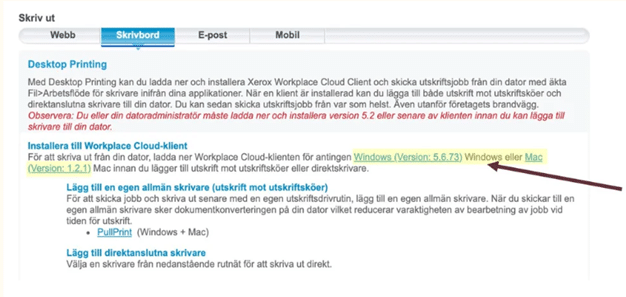
3. Öppna, kör filen och följ instruktionerna.
4. Skrivaren kommer automatiskt installeras på din dator inom en timme.
Om den inte gör det följ instruktionerna under punkt F nedan.
5. Klar! Du kan nu gå vidare till steg D.
D. Installation för mobil enhet
Nästa steg är att installera appen på din smartphone som är den som du kommer att använda dig av senare när du vill identifiera dig för att skriva ut dina dokument.
1. Gå till din App-butik
2. Sök ”Xerox Workplace”
3. Tryck ”Ladda ner”
4. Öppna applikationen efter nerladdning
5. Klicka på ”Login”
6. Logga in med samma uppgifter som du angav i steg A.
7. Klart! Du kan nu gå vidare till steg E för att skriva ut.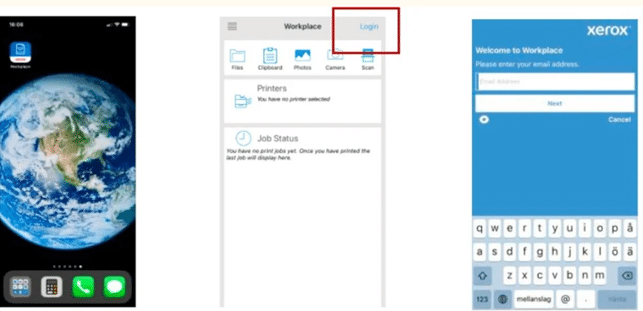
E. Så skriver du ut
Nu är det dags att skriva ut!
1. Först och främst, se till att du är inloggad i Workplace Cloud.
Mac: Till höger i menyraden i överkant finner du en skrivarikon, klicka på den och se till att du är inloggad.
Windows: Gå till aktivitetshanteraren, klicka på ikonen för skrivaren och logga in.
2. Skriv ut på vanligt vis det dokument du önskar.
3. Gå till skrivaren.
4. Öppna appen (som du laddade ner i steg D) på din smartphone och logga in med dina uppgifter.
5. Klicka på symbolen ”Unlock” (Se bild nedan).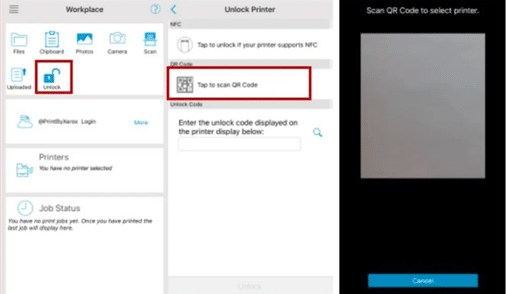
6. Klicka på ”Tap to scan QR code”.
7. Ett kamerafält visas. För mobilen över QR-koden på skrivarens touch-skärm så att QR-koden visas genom fältet på mobilen.
8. QR-koden kommer läsas av automatiskt och loggar in dig.
9. Nu kan du se att du är inloggad på skrivarens skärm.
10. Klicka på ikonen ”PrintbyXerox”
11. Välj utskrift och klicka på ”Skriv ut”.
12. Logga ut från ditt konto. Klart!Om filen/skrivaren inte syns på din dator
F. Prova att Installera skrivaren på dator
1. Under fliken ”Skrivbord” på ditt Xeroxkonto hittar du rubriken ”Lägg till en egen allmän skrivare”.
2. Klicka på länken ” iOffice” under rubriken “Lägg till en egen allmän skrivare” och en fil laddas ner.
3. Klicka på filen och följ instruktionerna.
4. Efter installationen, starta gärna om din dator.
5. Klart!